Recherche de votre PPID Dell : recherchez les numéros de série des composants
Résumé: Découvrez comment localiser rapidement le numéro PPID (identification de pièce) Dell à 20 chiffres sur n’importe quel composant Dell. Guide complet pour les batteries, adaptateurs, écrans, stations d’accueil, claviers, souris et cartes mères avec les méthodes physiques et numériques. ...
Instructions
Le support technique Dell vous a soudainement demandé un « PPID » au cours d’un appel ? Pas de panique, vous n’êtes pas seul. Le numéro PPID (Part Piece Identification, numéro d’identification de pièce) fait partie de ces informations techniques qui semblent mystérieuses jusqu’à ce que vous sachiez où chercher. Considérez-le comme le numéro de série de votre composant Dell.
Dans cet article :
- Qu’est-ce qu’un PPID Dell ?
- Pourquoi Dell a besoin de votre PPID ?
- Localisation des PPID sur les composants
- Localisation du PPID de la carte mère
- Conseils pratiques
Qu’est-ce qu’un PPID Dell ?
Le PPID est le moyen utilisé par Dell pour assurer le suivi d’un composant. Ce code de 20 caractères (composé de lettres et de chiffres) fonctionne comme un numéro de série pour certains composants de votre système Dell. Que vous ayez une batterie qui fasse des siennes, un écran présentant des problèmes d’affichage ou besoin d’un clavier de remplacement, Dell utilise ce numéro pour identifier le composant exact que vous possédez et les pièces de rechange ou l’assistance dont vous avez besoin.
Le format est le suivant : XX-XXXXXX-XXXXX-XXX-XXXX. Bien qu’il puisse sembler aléatoire, chaque section contient des informations spécifiques au système de Dell pour chaque pièce. Voici quelques exemples de variantes des deux premiers caractères :
- CN-XXXXXX-XXXXX-XXX-XXXX
- KR-XXXXXX-XXXXX-XXX-XXXX
- MX-XXXXXX-XXXXX-XXX-XXXX
- PH-XXXXXX-XXXXX-XXX-XXXX
Pourquoi Dell a besoin de votre PPID
L’identification des composants remplit plusieurs fonctions essentielles dans les processus de support technique. Même si les composants peuvent sembler identiques de l’extérieur, les spécifications et configurations internes peuvent varier. Le PPID permet :
- Une correspondance exacte du composant pour les services de remplacement
- Une vérification précise de l’état de la garantie
- Des conseils techniques appropriés en fonction des spécifications des composants
- L’assurance de la compatibilité pour les mises à jour logicielles et de firmware
Ce système d’identification garantit que les clients reçoivent les composants appropriés et une assistance technique adaptée à leur configuration matérielle spécifique.
Localisation des PPID sur les composants
1. Batterie Dell
Retirez la batterie de votre ordinateur portable (si amovible) ou localisez-la si elle est intégrée mais accessible. Recherchez un autocollant blanc ou noir, le numéro PPID sera clairement étiqueté, souvent juste à côté d’autres informations telles que le numéro de modèle et la date de fabrication.
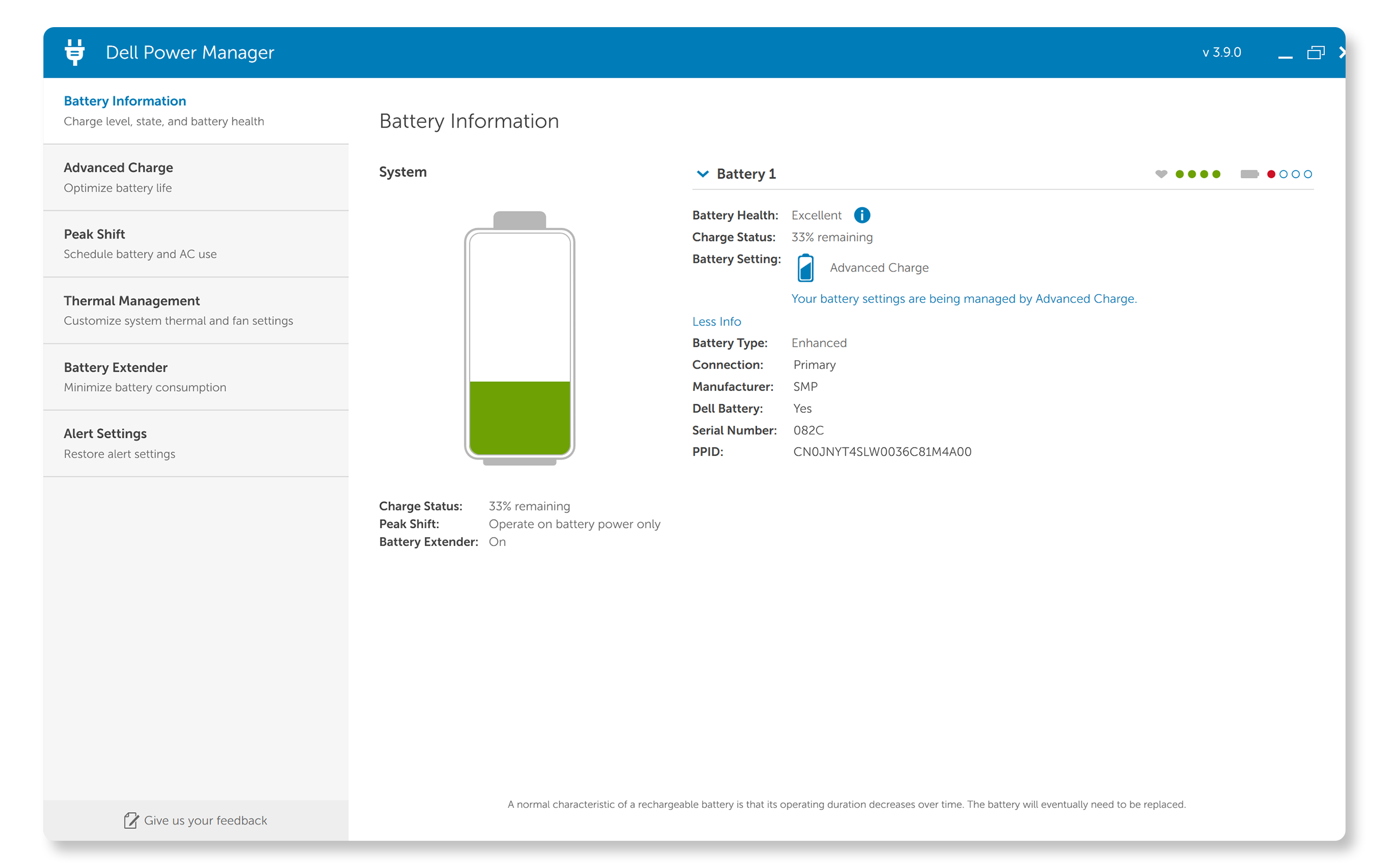
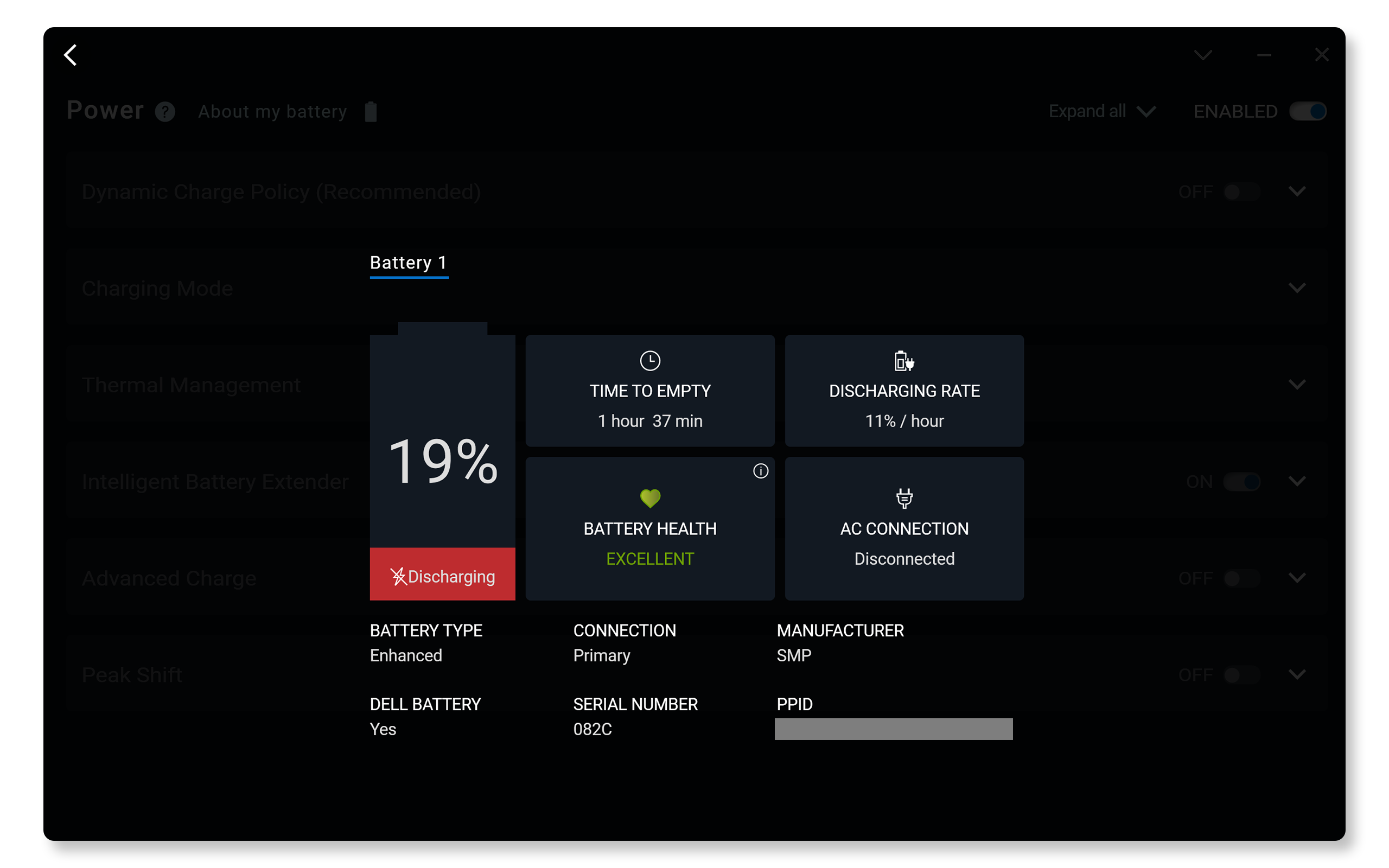
La batterie est inaccessible ? C’est ici que les outils logiciels de gestion de la batterie de Dell peuvent vous aider à accéder au numéro PPID ou au numéro de série sans avoir à retirer la batterie. Ces méthodes sont particulièrement utiles pour les ordinateurs portables dont la batterie n’est pas facilement amovible : il n’est pas nécessaire d’éteindre ou de démonter quoi que ce soit.
- Dell Power Manager - La section Battery Information affiche le PPID de la batterie
- Dell Optimizer - La section About my battery affiche le PPID de la batterie
2. Adaptateur AC Dell
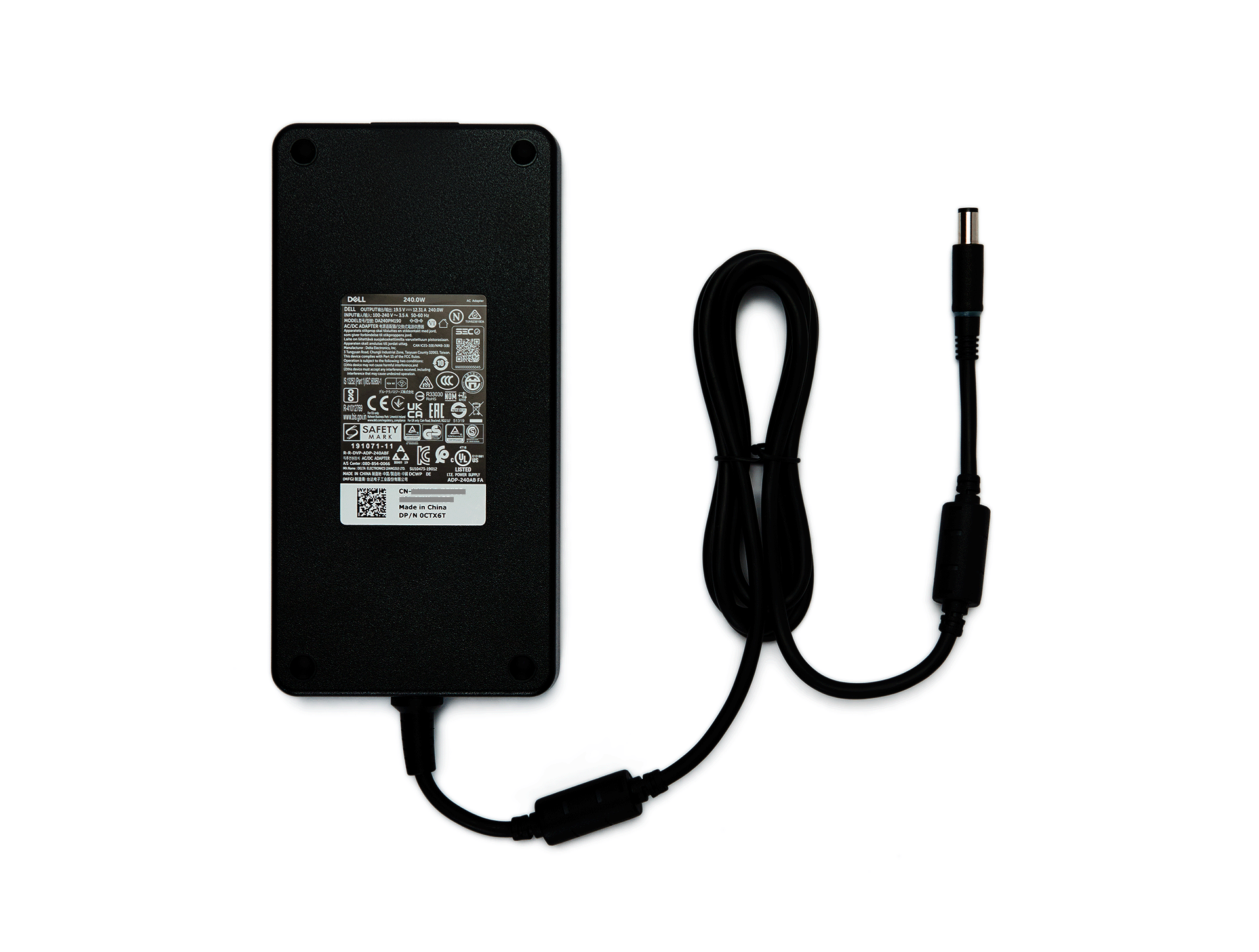
Retournez-le et recherchez l’étiquette au dos. Généralement, Dell place ces informations sur un autocollant blanc qui inclut le PPID ainsi que les spécifications d’alimentation, les certifications de sécurité et les informations de fabrication.
Conseil : Si le texte est trop petit pour être facilement lisible, utilisez l’appareil photo de votre téléphone pour effectuer un zoom. L’étiquette sera beaucoup plus claire sur votre écran.
3. Écran Dell
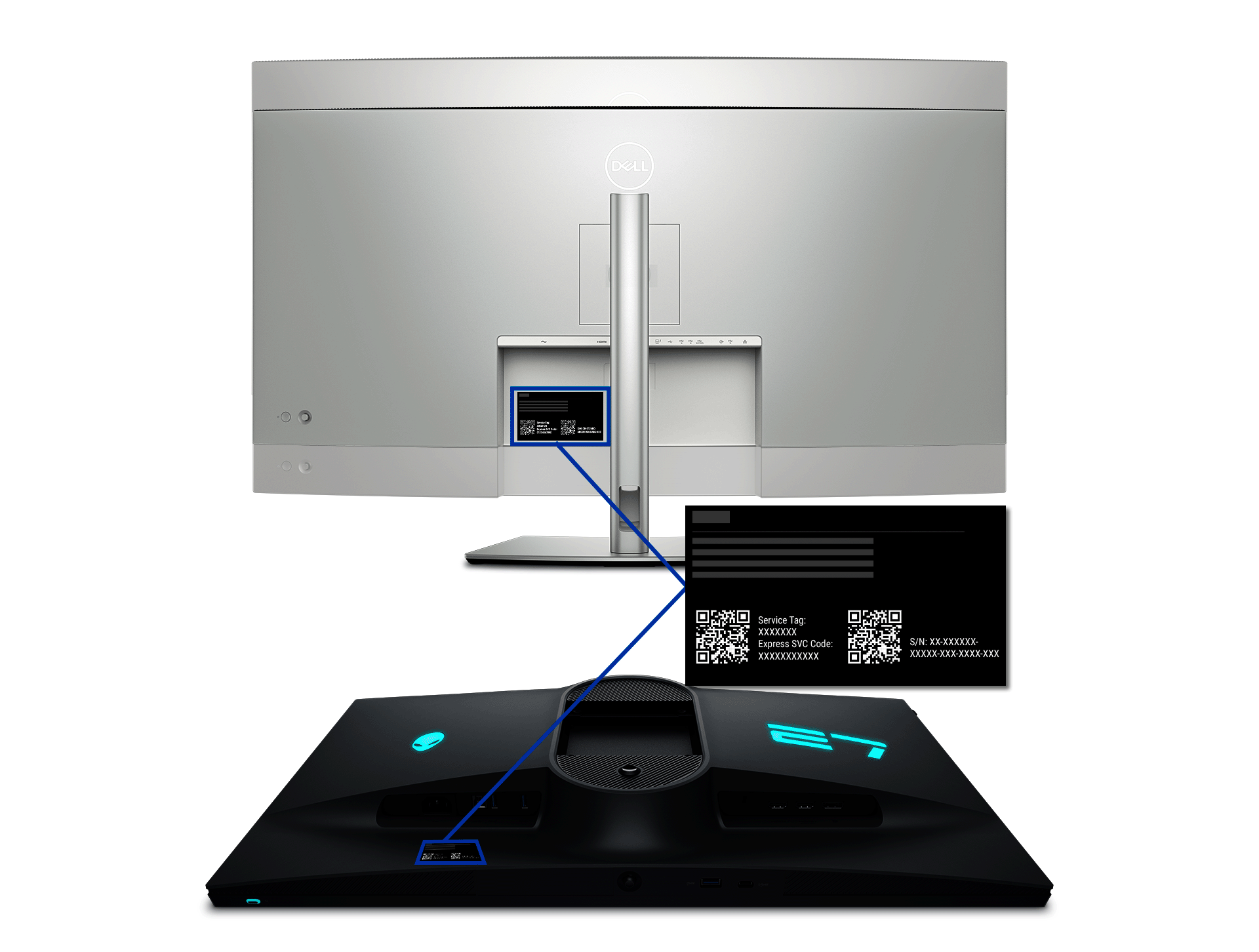
Le numéro de série ou le PPID de l’écran se trouve sur le panneau arrière, généralement sur un autocollant à proximité des ports ou du point de fixation du socle. Il est regroupé avec d’autres informations importantes telles que l’étiquette de service, le code de service express et la date de fabrication. Le PPID ou le numéro de série peut être noté comme S/N.
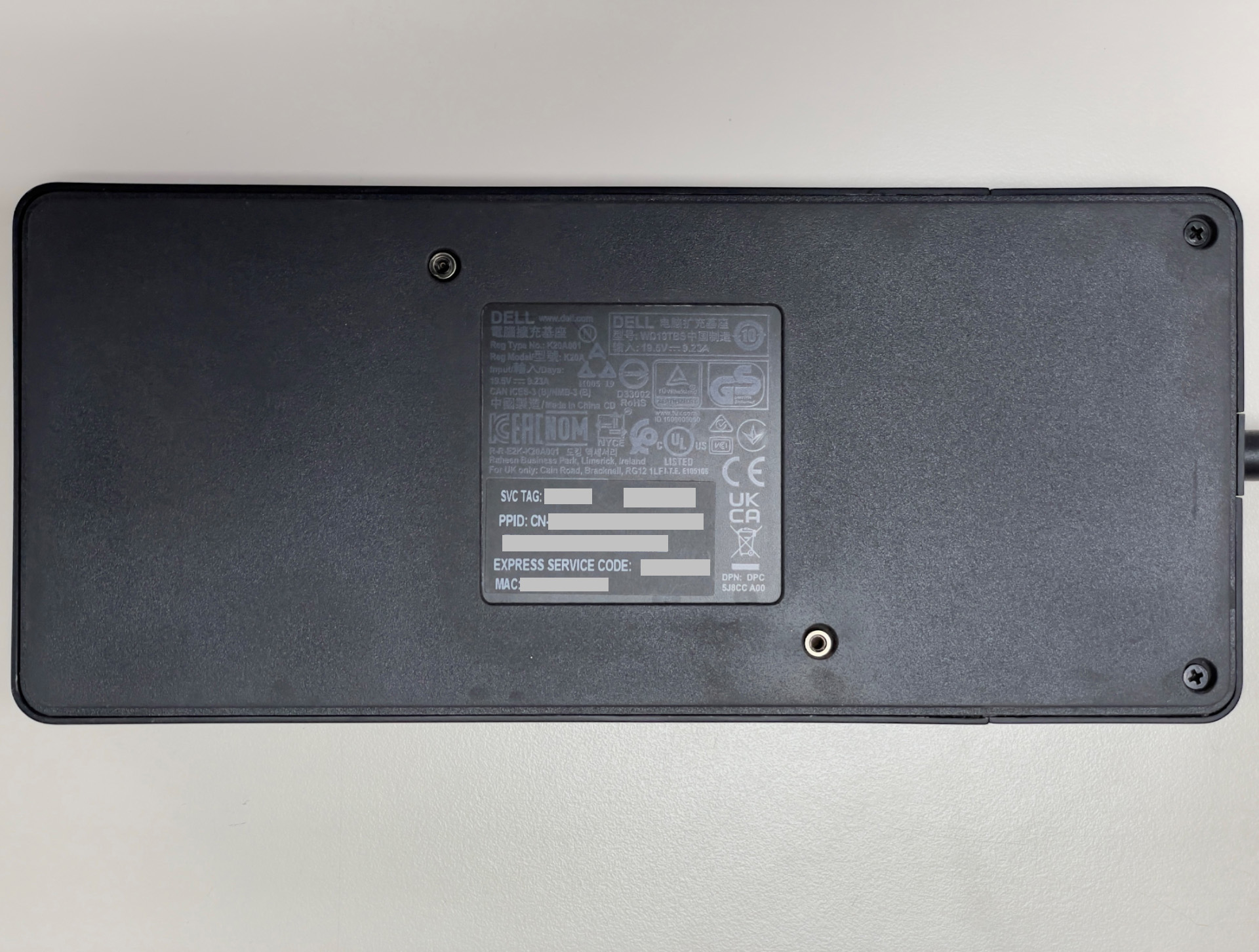
4. Station d’accueil Dell
Les stations d’accueil sont simples : retournez-les et regardez en dessous. Dell y appose une étiquette complète qui comprend non seulement le PPID, mais également l’étiquette de service, le code de service express et l’adresse MAC.
5. Claviers et souris
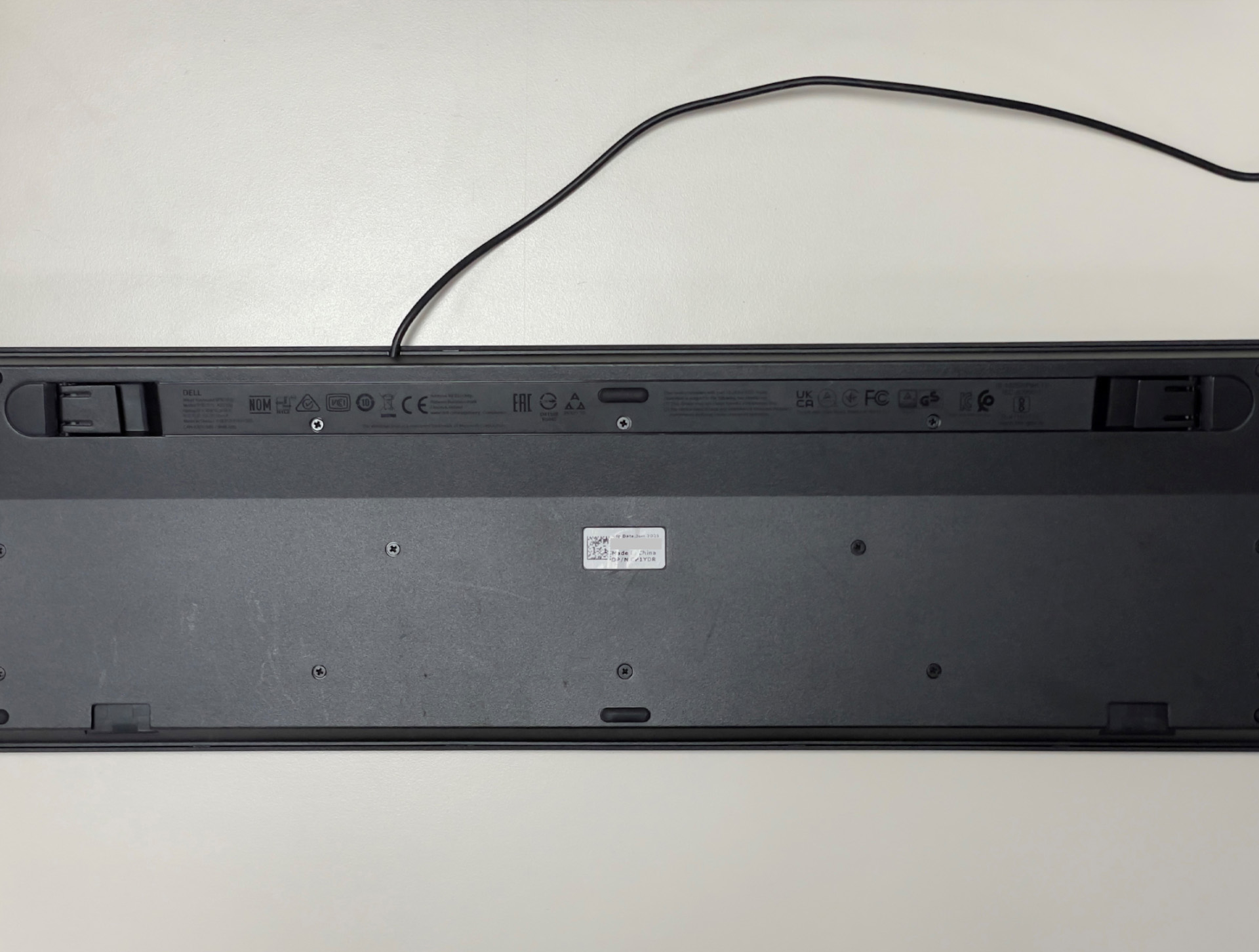
Pour les claviers, retournez le périphérique et recherchez une étiquette sur le panneau inférieur. Généralement, il est positionné de manière à ne pas interférer avec la stabilité du clavier lors de la saisie.
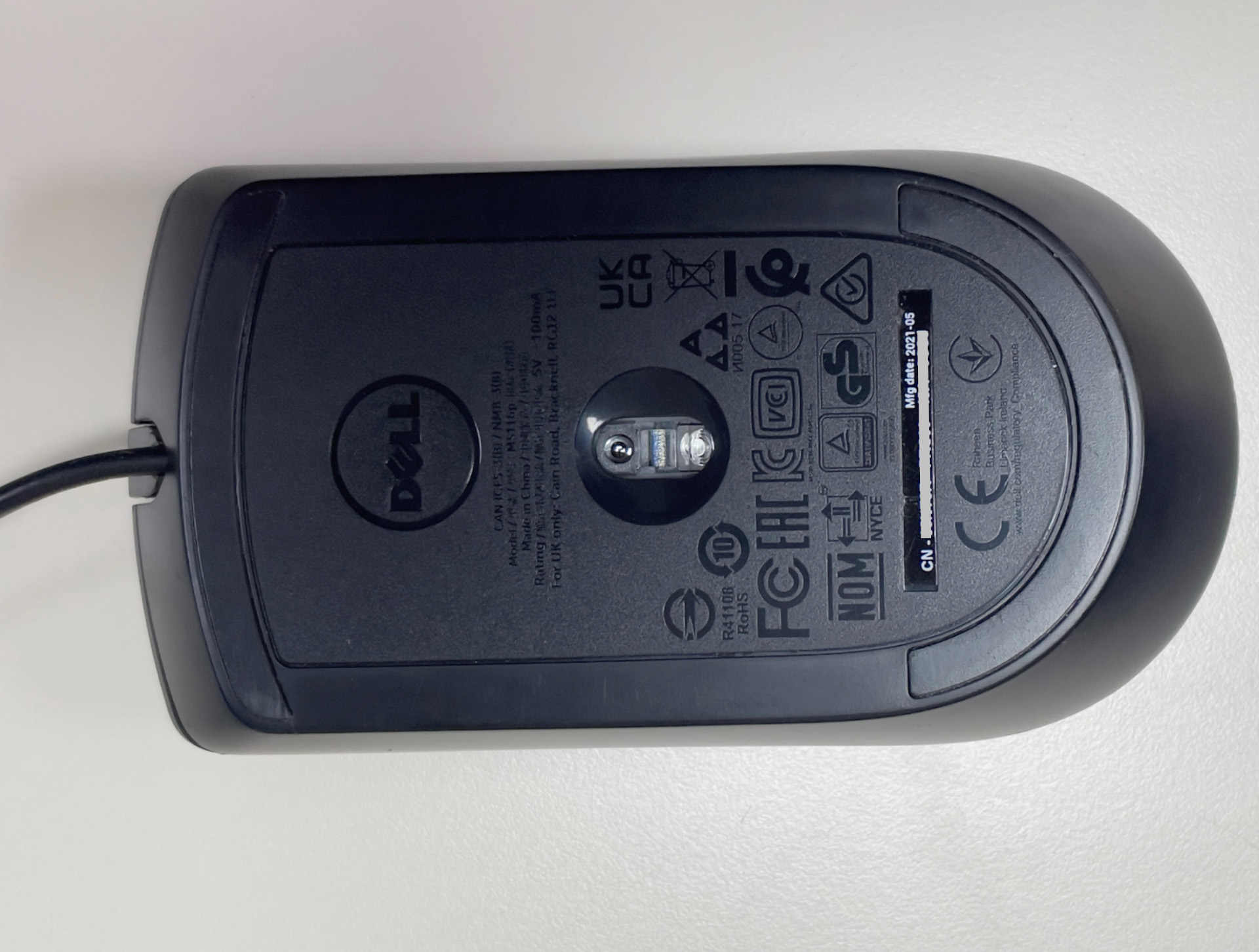
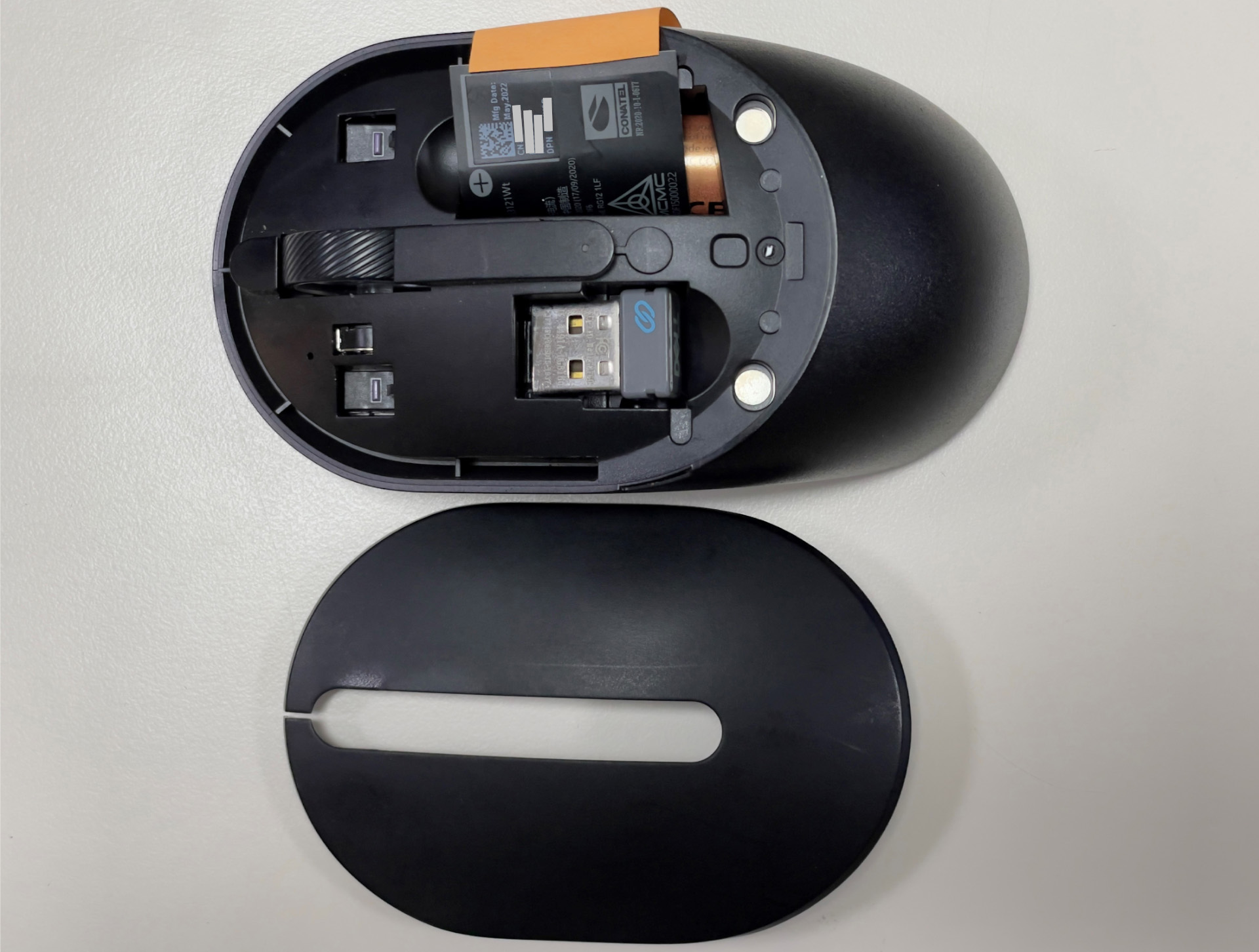
Pour les souris, l’étiquette est placée de la même manière en dessous. Vous devrez soulever la souris et regarder directement en dessous. Le numéro PPID sera indiqué sur un autocollant blanc, accompagné d’autres informations réglementaires. Si vous utilisez une souris sans fil ou Bluetooth, ces informations peuvent se trouver sur la languette d’informations située à l’intérieur du compartiment de la pile.
Localisation du PPID de la carte mère
Le PPID de la carte mère (ou de la carte système) est plus délicat car vous ne pouvez pas accéder facilement à la pièce et lire un autocollant. Voici deux méthodes pour récupérer ces informations sur un ordinateur Dell :
Option 1 : Utilisation de Windows PowerShell
Il s’agit de la méthode la plus rapide si Windows fonctionne normalement :
- Ouvrez PowerShell : cliquez sur Démarrer et saisissez PowerShell.
- Exécutez en tant qu’administrateur : cliquez avec le bouton droit de la souris sur Windows PowerShell, puis sélectionnez « Exécuter en tant qu’administrateur ».
- Exécutez cette commande : copiez et collez exactement cette commande.
(Get-CimInstance -ClassName Win32_BaseBoard).SerialNumber.Split('/')[2].Substring(0,2)+(Get-CimInstance -ClassName Win32_BaseBoard).Product+(Get-CimInstance -ClassName Win32_BaseBoard).SerialNumber.Split('/')[2].Substring(2) - Appuyez sur Entrée : le système traite la commande et renvoie le PPID de votre carte mère.
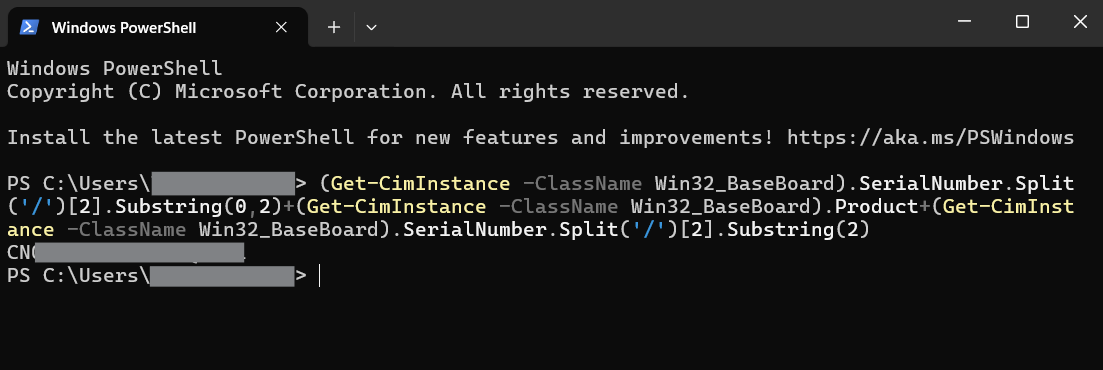
Cette commande demande essentiellement à Windows d’examiner les informations système et d’identifier le numéro PPID de la carte mère à partir de plusieurs points de données différents.
Option 2 : utilisation des diagnostics intégrés de Dell (pour les systèmes Linux ou non amorçables)
Cette méthode est utile lorsque Windows ne démarre pas ou que vous travaillez avec un système Linux ou Ubuntu :
- Préparez votre clé USB : formatez une clé USB au format FAT32.
- Accédez au menu de démarrage : redémarrez votre ordinateur et appuyez plusieurs fois sur la touche F12 pendant l’affichage de l’écran de démarrage initial (lorsque le logo Dell s’affiche).
- Sélectionnez les diagnostics : dans le menu de démarrage, choisissez « Diagnostics ». Les diagnostics matériels intégrés de Dell sont lancés.
- Laissez les diagnostics s’exécuter : le système effectuera divers tests matériels. Cette opération peut prendre plusieurs minutes en fonction de la configuration de votre système.
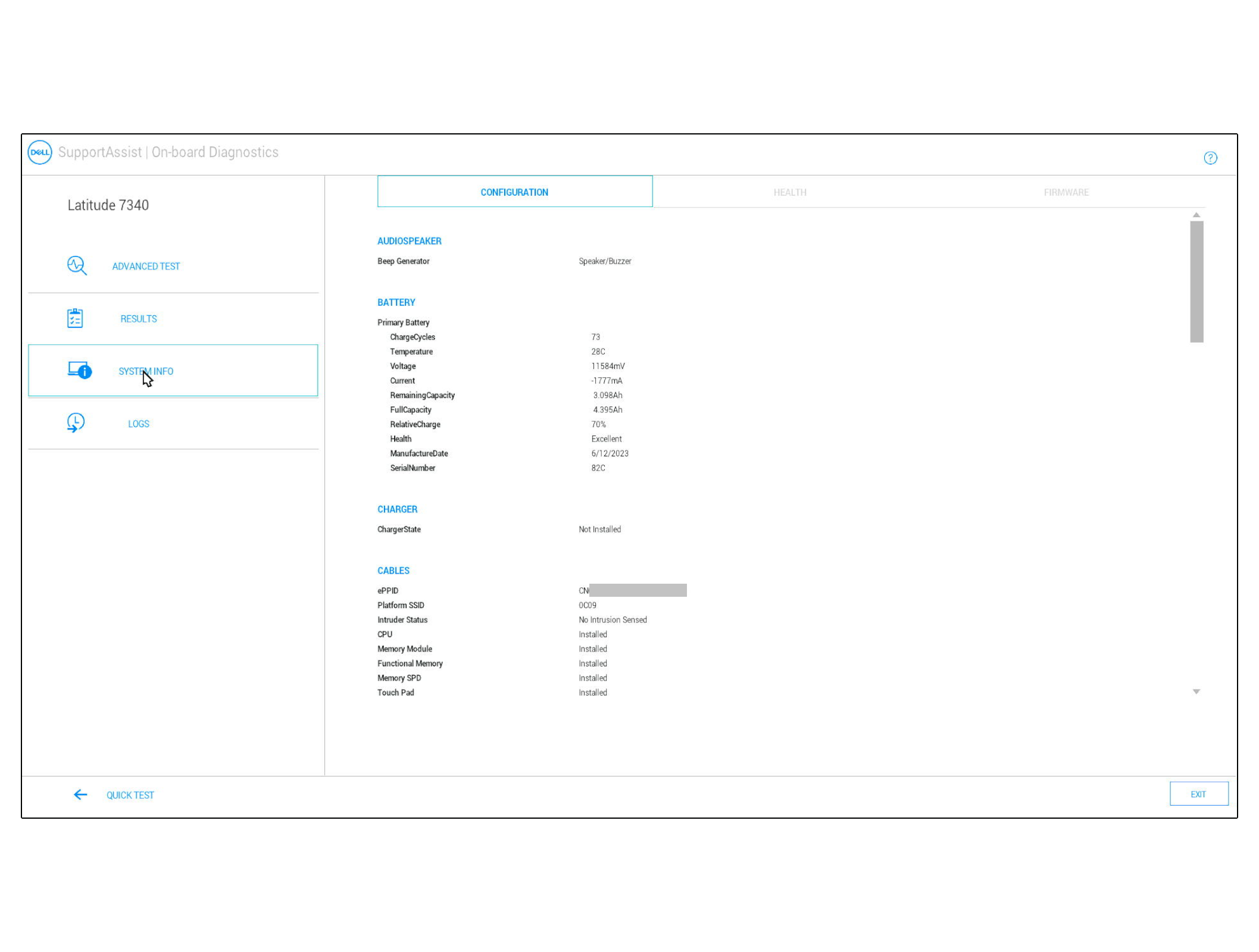
- Accédez aux informations système : à la fin des tests, recherchez les options « Advanced », puis « System Info ».
- Recherchez le PPID de la carte mère : dans la section « Cables », la première valeur répertoriée est le PPID de votre carte mère.
- Enregistrez les résultats : lorsque vous y êtes invité, enregistrez les résultats de diagnostic sur votre clé USB pour pouvoir les consulter ultérieurement.
Conseils pour réussir
- Revérifiez toujours le format PPID : XX-XXXXXX-XXXXX-XXX-XXXX. Si ce que vous voyez ne correspond pas à ce format, il s’agit probablement d’un autre identifiant.
- En cas de doute, prenez une photo de l’étiquette et effectuez un zoom pour plus de clarté. Les étiquettes de composants peuvent être étonnamment petites, en particulier sur les appareils compacts tels que les souris ou les claviers. La fonction zoom de l’appareil photo de votre téléphone permet souvent d’avoir une vue plus claire que d’essayer de lire directement un texte minuscule.
Les PPID sont différents de l’étiquette de service ou du code de service express. Alors que l’étiquette de service ou le code de service express identifie l’ensemble de votre système, les PPID peuvent identifier des composants individuels de celui-ci.
Informations supplémentaires
Articles recommandés
Voici quelques articles recommandés sur ce sujet qui peuvent vous intéresser.